PDF 엑셀 변환 방법 | PDF24·Smallpdf 표·숫자 직접 비교
PDF에 있는 표를 엑셀로 옮겨야 할 때 데이터를 하나씩 복사해서 다시 입력하는 것은 번거롭습니다.
PDF를 Excel 파일로 변환해주는 온라인 도구를 이용하면 훨씬 간단하지만, 화면에 표가 제대로 보인다고 해서 실제 Excel 데이터까지 정상적으로 변환됐다고 볼 수 있을까요?
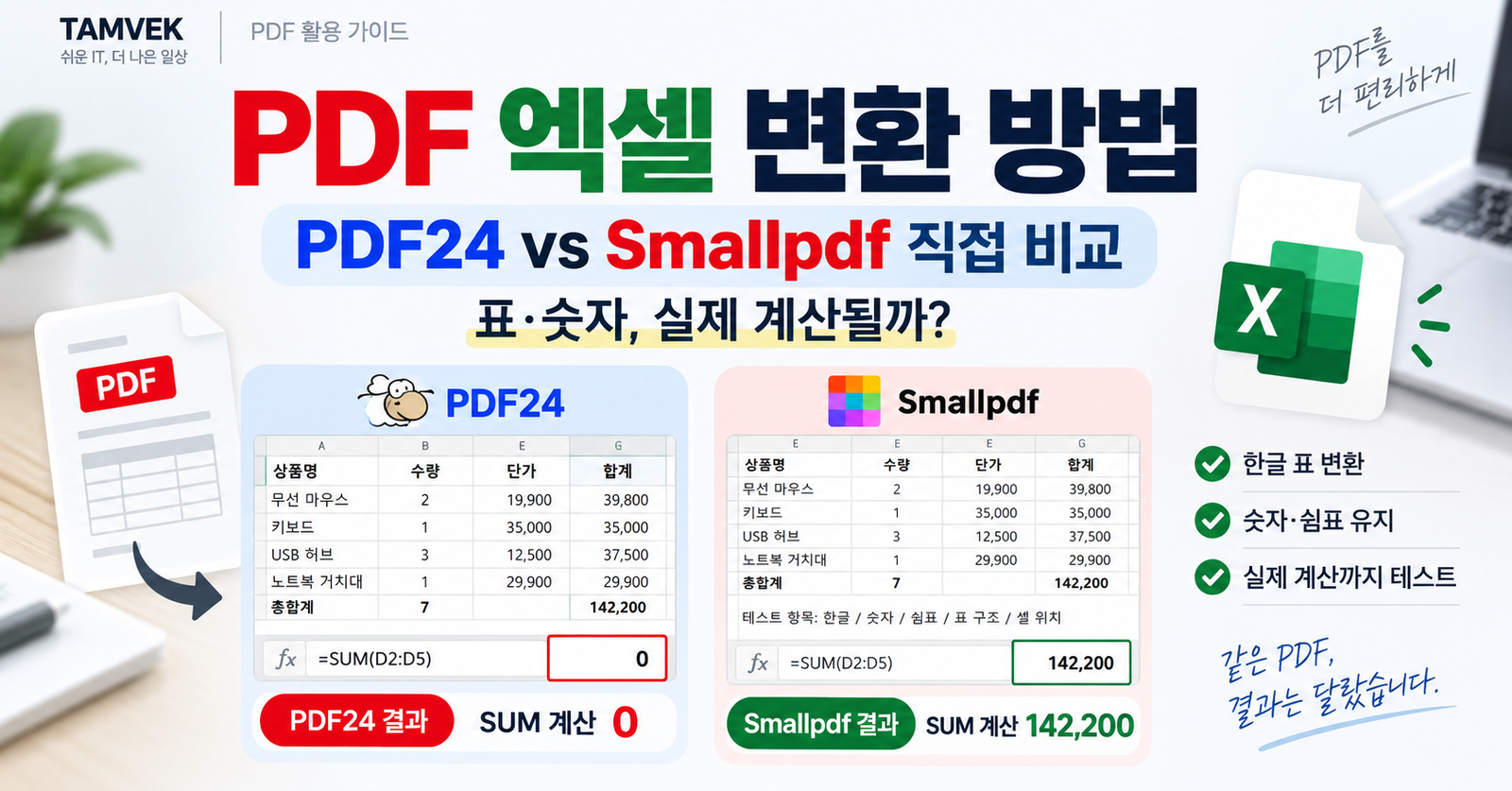
이번에는 같은 테스트용 PDF를 PDF24와 Smallpdf에서 각각 Excel로 변환해 직접 비교했습니다.
한글 상품명, 수량, 쉼표가 들어간 숫자, 표 구조, 일반 텍스트를 넣었고 변환 후에는 SUM 함수로 숫자가 실제 계산되는지도 확인했습니다.
결과가 흥미로웠습니다.
두 결과 모두 겉으로 보기에는 표가 상당히 비슷하게 변환됐지만, PDF24 결과에서는 이번 테스트의 합계 열을 SUM 함수로 계산했을 때 0이 나왔고, Smallpdf 결과에서는 142,200이 정상적으로 계산됐습니다.
어떤 차이가 있었는지 실제 결과를 순서대로 살펴보겠습니다.
PDF 엑셀 변환 테스트는 이렇게 진행했다
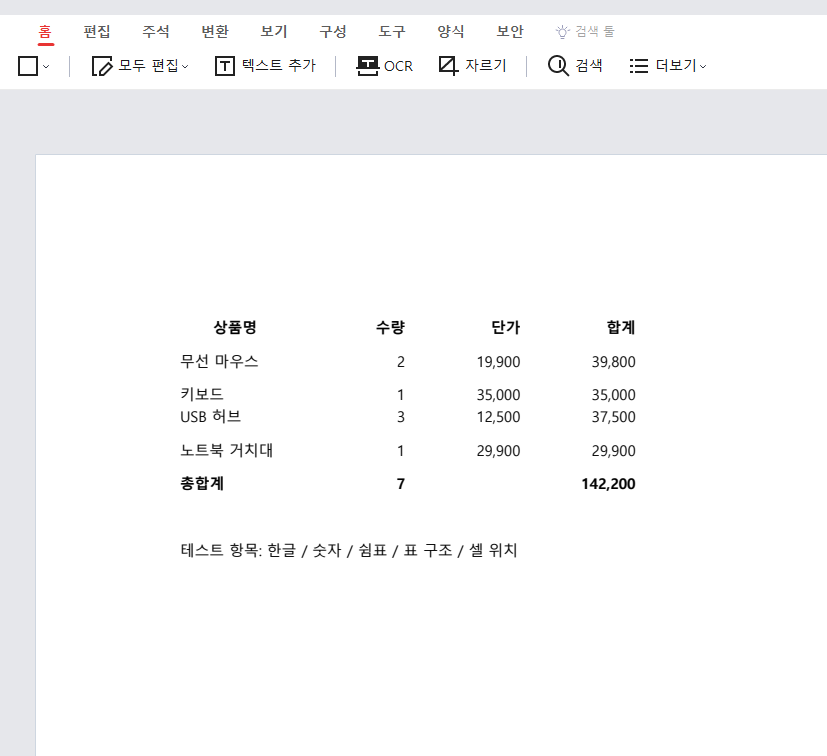
먼저 Excel에서 간단한 상품 표를 만들었습니다.
| 상품명 | 수량 | 단가 | 합계 |
|---|---|---|---|
| 무선 마우스 | 2 | 19,900 | 39,800 |
| 키보드 | 1 | 35,000 | 35,000 |
| USB 허브 | 3 | 12,500 | 37,500 |
| 노트북 거치대 | 1 | 29,900 | 29,900 |
| 총합계 | 7 | 142,200 |
표 아래에는 다음 문장도 추가했습니다.
테스트 항목: 한글 / 숫자 / 쉼표 / 표 구조 / 셀 위치
이 Excel 파일을 PDF로 저장한 다음 동일한 PDF를 PDF24와 Smallpdf에 각각 업로드했습니다.
이렇게 동일한 원본을 사용해야 변환 결과를 비교하기 쉽습니다.
PDF24에서 PDF를 엑셀로 변환해봤다
먼저 PDF24의 PDF→Excel 변환 기능을 사용했습니다.
PDF24 공식 도구에서는 PDF 파일을 선택한 뒤 변환하고 결과 Excel 파일을 다운로드하는 방식으로 사용할 수 있습니다. 현재 공식 안내상 별도의 프로그램 설치나 등록 없이 온라인에서 사용할 수 있습니다.
PDF24 변환 결과: 표는 정상적으로 보였다
PDF24에서 변환한 Excel 파일을 열어봤습니다.
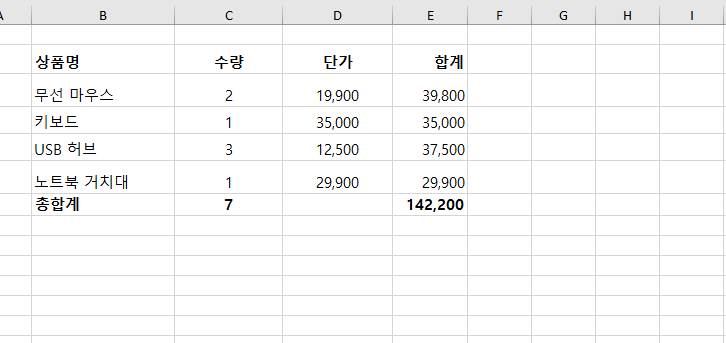
겉으로 본 결과는 생각보다 괜찮았습니다.
상품명에 들어간 한글이 정상적으로 표시됐고 수량과 단가, 합계도 원본과 같은 값으로 보였습니다.
19,900, 35,000, 142,200처럼 쉼표가 포함된 숫자도 화면에서는 정상적으로 표시됐습니다.
표의 행과 열도 크게 깨지지 않았습니다.
다만 원본 하단에 넣어둔
테스트 항목: 한글 / 숫자 / 쉼표 / 표 구조 / 셀 위치
문장은 이번 PDF24 변환 결과 화면에서는 확인되지 않았습니다.
그리고 여기서 끝내면 안 됩니다.
Excel로 변환하는 목적은 표를 보는 것뿐 아니라 숫자를 다시 계산하거나 편집하는 데 있기 때문입니다.
PDF24 숫자를 SUM 함수로 계산해봤다
그래서 변환된 합계 열에 Excel의 SUM 함수를 적용했습니다.
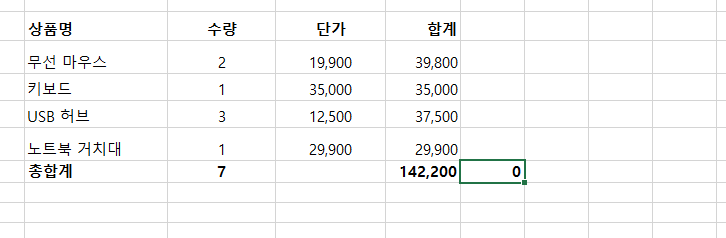
이번 테스트에서는 합계 열에 표시된 값들을 SUM으로 계산했을 때 결과가:
0
으로 나왔습니다.
즉 화면에서는 39,800, 35,000, 37,500, 29,900처럼 숫자로 보였지만 이번 변환 결과에서는 해당 값들이 SUM으로 정상 계산되지 않았습니다.
이 차이는 PDF→Excel 변환 결과를 확인할 때 중요합니다.
겉모습만 보고 변환이 완벽하게 됐다고 판단하기보다, 이후 계산에 사용할 자료라면 실제로 숫자가 계산되는지도 확인하는 것이 좋습니다.
단, 이 결과를 “PDF24에서는 PDF 숫자를 Excel 숫자로 변환할 수 없다”는 의미로 일반화하면 안 됩니다.
이번에 만든 테스트 PDF와 해당 변환 결과에서 확인된 현상입니다. PDF 구조나 원본 데이터에 따라 결과가 달라질 수 있습니다.
Smallpdf에서 PDF를 엑셀로 변환해봤다
이번에는 똑같은 PDF 파일을 Smallpdf에서 Excel로 변환했습니다.
Smallpdf의 현재 공식 안내에서는 일반 PDF의 표·숫자·서식을 XLSX 파일로 변환할 수 있다고 설명하고 있습니다. 기본적인 온라인 PDF→Excel 변환에는 별도 프로그램 설치나 계정 생성이 필요하지 않다고 안내합니다.
Smallpdf 변환 결과: 표와 하단 문장까지 유지됐다
변환된 Excel 파일을 열어봤습니다.
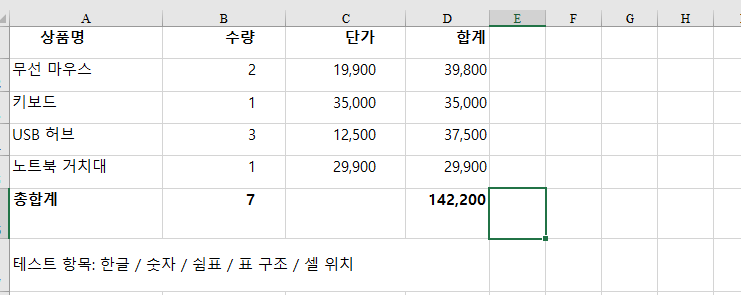
상품명, 수량, 단가, 합계가 각각 Excel 셀에 들어갔습니다.
한글 상품명도 정상적으로 표시됐으며 19,900, 35,000, 142,200 같은 값도 원본과 동일하게 보였습니다.
PDF24 결과와 달리 원본 표 아래에 넣었던
테스트 항목: 한글 / 숫자 / 쉼표 / 표 구조 / 셀 위치
문장도 Excel에 들어왔습니다.
이번 테스트 파일에서는 Smallpdf가 표 밖에 있던 일반 텍스트까지 가져온 것을 확인할 수 있었습니다.
하지만 여기서도 겉모습만 비교하지 않고 같은 계산 테스트를 진행했습니다.
Smallpdf 숫자를 SUM 함수로 계산해봤다
PDF24와 같은 방법으로 합계 열에 SUM 함수를 적용했습니다.
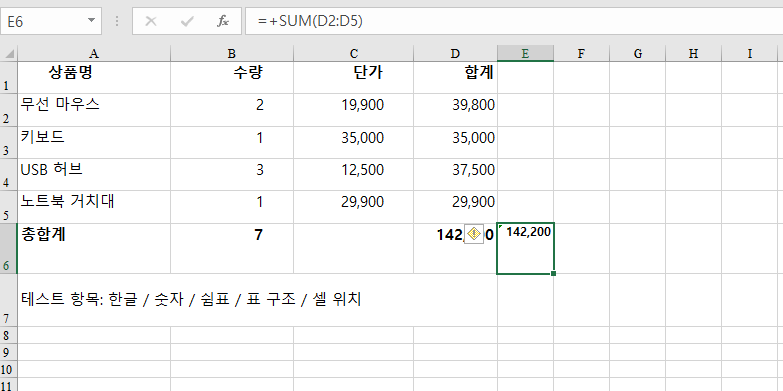
이번에는 결과가:
142,200
으로 정상 계산됐습니다.
즉 이번 테스트에서는 Smallpdf로 변환한 합계 값들이 Excel에서 다시 계산할 수 있는 데이터로 처리된 것을 확인했습니다.
PDF24와 Smallpdf의 결과를 화면으로만 봤을 때는 둘 다 상당히 비슷했습니다.
하지만 실제 SUM 계산까지 해보니 차이가 드러났습니다.
PDF24 vs Smallpdf PDF 엑셀 변환 결과 비교
이번 직접 테스트 결과를 정리하면 다음과 같습니다.
| 테스트 항목 | PDF24 | Smallpdf |
|---|---|---|
| 한글 상품명 | 정상 | 정상 |
| 수량 표시 | 정상 | 정상 |
| 단가 표시 | 정상 | 정상 |
| 쉼표가 포함된 값 표시 | 정상 | 정상 |
| 표 구조 | 대체로 유지 | 유지 |
| 총합계 142,200 표시 | 정상 | 정상 |
| 표 밖 테스트 문장 | 결과 화면에서 확인 안 됨 | 정상 변환 |
| 합계 열 SUM 계산 | 0 | 142,200 |
| 이번 테스트 종합 | 외형은 잘 유지됨 | 데이터 재사용 측면에서 더 나은 결과 |
여기서 가장 중요했던 것은 숫자가 화면에 보이는 것과 Excel에서 실제 계산 가능한 값으로 들어오는 것은 다를 수 있다는 점이었습니다.
이번 테스트만 놓고 보면 Smallpdf 결과가 원본의 내용과 Excel 데이터 활용 측면에서 더 잘 유지됐습니다.
하지만 이것은 어디까지나 이번 테스트 파일을 기준으로 한 결과입니다.
복잡한 표, 병합된 셀, 여러 페이지의 표, 스캔된 문서 등에서는 결과가 달라질 수 있습니다.
PDF 엑셀 변환 후 꼭 확인할 3가지
PDF를 Excel로 변환한 뒤 파일이 열렸다고 바로 작업을 시작하기보다는 세 가지를 확인하는 것이 좋습니다.
첫째, 한글과 숫자가 빠지지 않았는지 확인합니다.
둘째, 표의 행과 열이 원본과 같은 위치에 들어갔는지 확인합니다.
셋째, 숫자를 다시 계산해야 하는 문서라면 SUM 같은 간단한 함수를 직접 적용해 실제 숫자로 인식되는지 확인합니다.
이번 테스트에서도 세 번째 확인을 하지 않았다면 PDF24와 Smallpdf의 결과가 거의 비슷하다고 판단했을 가능성이 높습니다.
특히 견적서, 거래내역, 매출 자료처럼 변환 후 다시 계산해야 하는 PDF라면 이 과정을 거치는 것이 좋습니다.
스캔한 PDF도 엑셀로 변환할 수 있을까?
이번에 사용한 PDF는 Excel에서 직접 PDF로 저장한 문서입니다.
따라서 사진을 찍거나 종이를 스캔해서 만든 이미지형 PDF와는 조건이 다릅니다.
스캔 PDF에서는 OCR(광학 문자 인식: 이미지 속 글자를 컴퓨터가 읽을 수 있는 문자로 변환하는 기능)이 필요할 수 있습니다.
현재 Smallpdf는 스캔 PDF를 Excel로 변환하는 OCR 기능을 Pro 기능으로 구분해 안내하고 있습니다.
따라서 이번 결과를 스캔 PDF에도 그대로 적용해서는 안 됩니다.
스캔 PDF의 표가 얼마나 정확하게 Excel로 변환되는지는 별도의 OCR 테스트가 필요합니다.
PDF24와 Smallpdf 중 어떤 것을 쓰면 될까?
단순히 PDF의 표를 Excel 형태로 옮기는 것만 보면 두 서비스 모두 이번 테스트에서 한글과 표의 주요 내용을 상당 부분 유지했습니다.
하지만 변환한 데이터를 다시 계산해야 한다면 결과가 달랐습니다.
이번 테스트에서는 Smallpdf 쪽이 더 나았습니다.
Smallpdf에서는 표 아래의 일반 문장까지 가져왔고 합계 열을 SUM 함수로 계산했을 때 142,200이 정상적으로 계산됐습니다.
PDF24에서는 표와 숫자가 화면상 정상적으로 보였지만 같은 계산 테스트 결과가 0이었습니다.
따라서 어떤 도구를 사용하든 중요한 것은 변환 완료 화면만 확인하지 말고 다운로드한 Excel에서 실제 데이터를 한 번 계산해보는 것입니다.
PDF 파일의 구조에 따라 변환 결과는 달라질 수 있으므로 중요한 업무 자료라면 원본과 변환본을 반드시 비교하세요.
PDF를 Word로 바꾸려는 경우에는?
Excel 변환은 표와 숫자를 다시 계산하거나 정리해야 할 때 적합합니다.
반대로 PDF 안의 문장이나 글자를 수정하는 것이 목적이라면 Word 변환이 더 적합할 수 있습니다.
TAMVEK에서는 PDF를 Word로 변환했을 때 한글과 표가 어떻게 바뀌는지도 직접 테스트했습니다.
PDF를 Word로 변환했을 때 한글과 표가 어떻게 바뀌는지도 직접 테스트했습니다.