PDF 페이지 회전 저장 방법 | 원하는 페이지만 90도 돌리기 직접 테스트
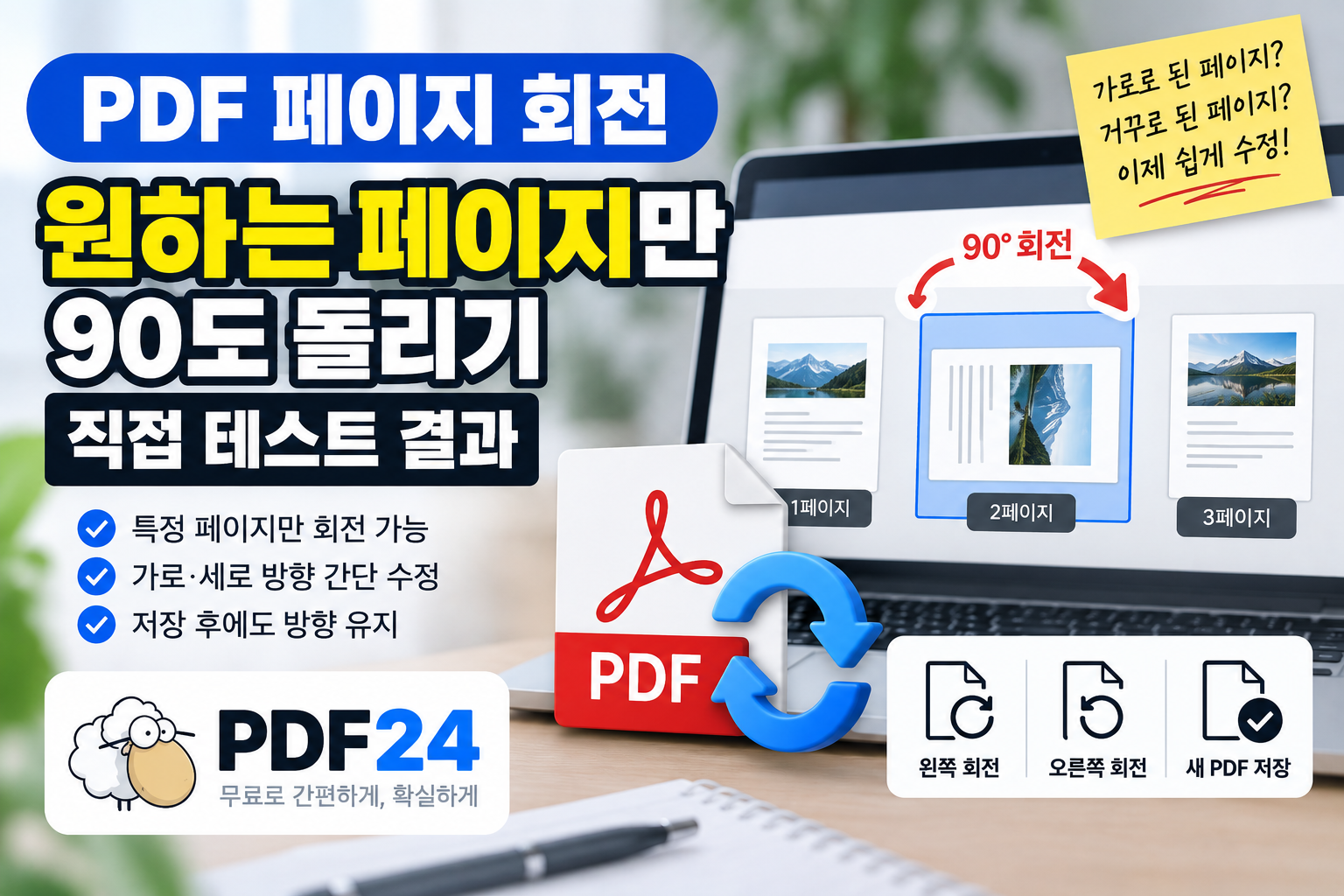
PDF를 열었는데 일부 페이지만 가로나 거꾸로 표시되는 경우가 있습니다. 특히 스캔한 문서를 PDF로 만들거나 여러 파일을 하나로 합쳤을 때 특정 페이지만 방향이 잘못되어 있는 경우가 있습니다.
이럴 때 PDF 페이지 회전 기능을 사용하면 문서 전체가 아니라 원하는 페이지만 방향을 바꾼 뒤 새로운 PDF로 저장할 수 있습니다.
이번에는 개인정보가 없는 테스트 PDF를 이용해 2페이지만 90도 회전한 뒤 저장하고, 새로 만든 PDF를 다시 열었을 때 회전된 방향이 그대로 유지되는지 직접 확인했습니다.
PDF 페이지 회전은 언제 필요할까?
PDF 페이지 회전은 문서 전체의 방향을 바꾸는 것보다 일부 페이지만 방향이 잘못됐을 때 유용합니다.
예를 들어 세로 방향 문서 사이에 가로로 스캔된 페이지가 들어갔거나, 여러 장을 스캔하면서 특정 페이지만 거꾸로 저장된 경우가 있습니다.
이번 테스트에서는 이런 상황을 가정해 여러 페이지 중 2페이지만 선택해서 90도 회전했습니다.
PDF24로 PDF 페이지 회전하는 방법
1. 회전할 PDF 파일 불러오기
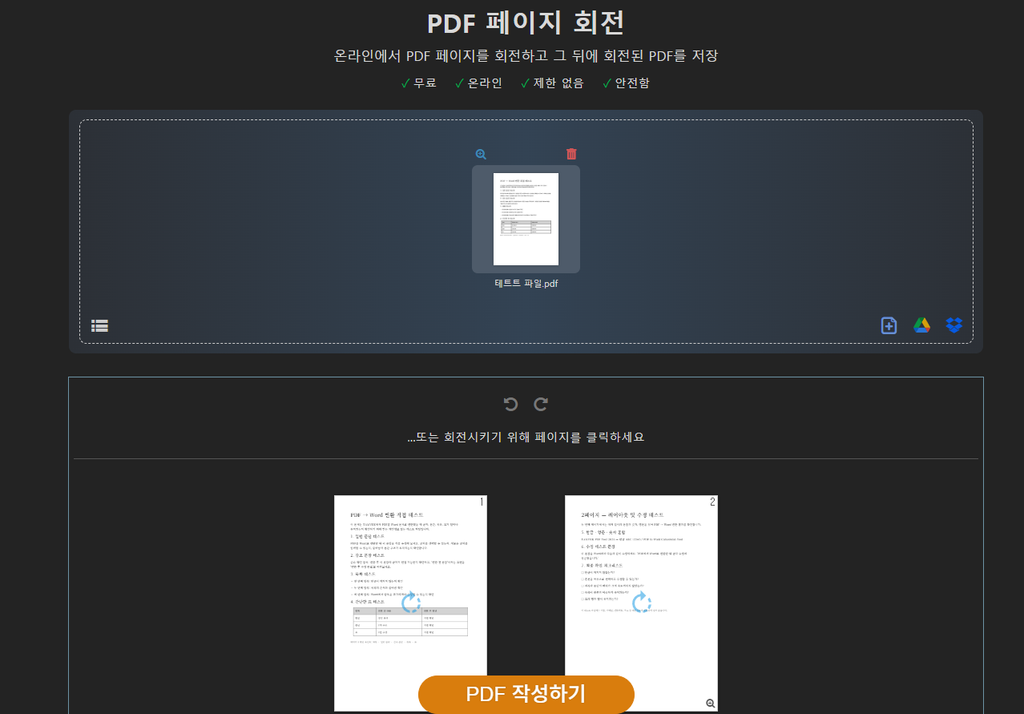
PDF24의 PDF 페이지 회전 기능에서 개인정보가 없는 테스트 PDF 파일을 불러왔습니다.
파일을 추가하면 PDF에 들어 있는 페이지를 확인할 수 있습니다.
이번 테스트에서는 먼저 회전하기 전 원본 페이지의 방향을 확인했습니다.
2. 원하는 페이지만 90도 회전하기
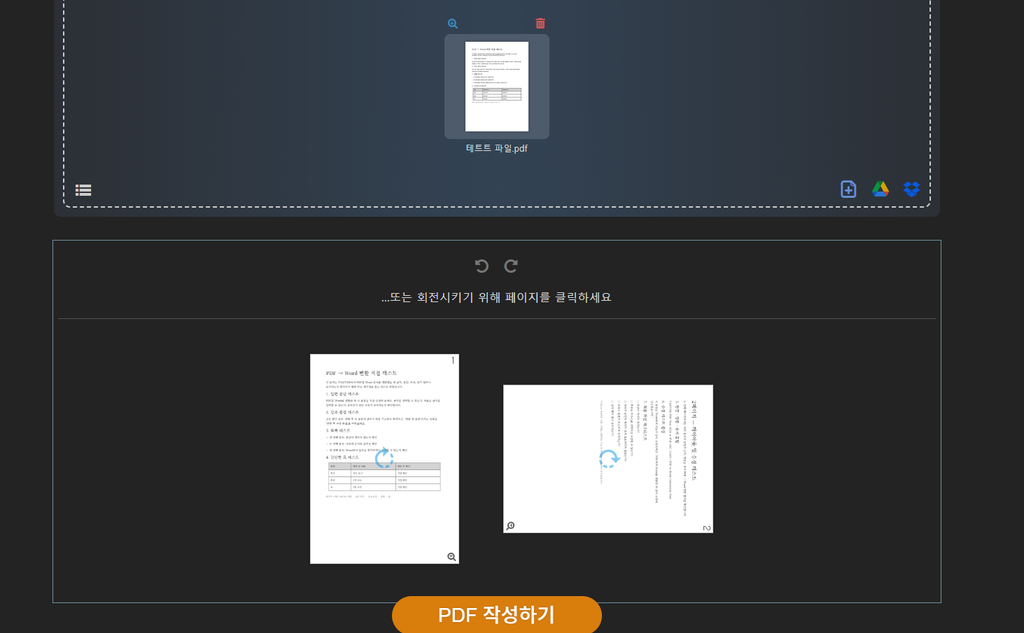
다음으로 전체 페이지를 한꺼번에 바꾸지 않고 테스트할 2페이지만 선택해 90도 회전했습니다.
이렇게 하면 정상적인 방향의 페이지는 그대로 두고 방향이 잘못된 페이지만 수정할 수 있습니다.
실제로 화면에서도 선택한 두 페이지만 방향이 바뀌고 나머지 페이지는 기존 방향을 유지하는 것을 확인했습니다.
3. 회전한 PDF 저장하기
페이지 방향을 수정한 뒤 새로운 PDF 파일을 생성해 저장했습니다.
여기서 중요한 것은 PDF24 화면에서 페이지가 회전되어 보이는 것만 확인하고 끝내지 않는 것입니다.
실제로 저장된 파일에서도 변경한 방향이 유지되는지 확인해야 합니다.
저장 후 다시 열어 직접 확인한 결과
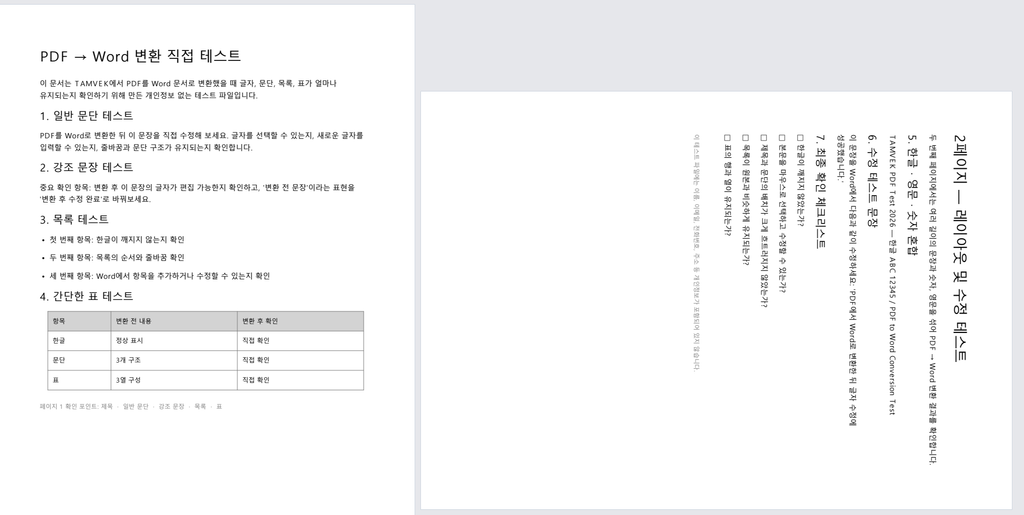
새로 저장한 PDF 파일을 PDF 뷰어에서 다시 열어 확인했습니다.
테스트 결과 90도 회전했던 2페이지의 방향이 저장 후에도 정상적으로 유지됐습니다.
즉, PDF24 작업 화면에서만 일시적으로 방향이 바뀐 것이 아니라 새로운 PDF 파일에도 변경한 페이지 방향이 적용된 것을 확인할 수 있었습니다.
이번 직접 테스트 결과는 다음과 같습니다.
- 원본 PDF 불러오기: 정상
- 원하는 2페이지만 선택: 정상
- 선택한 페이지 90도 회전: 정상
- 새 PDF 생성 및 저장: 정상
- 저장한 PDF를 다시 열었을 때 회전 방향 유지: 정상
PDF24 공식 안내에서도 PDF 페이지를 원하는 방향으로 회전한 뒤 새로운 PDF로 저장할 수 있다고 설명하고 있습니다.
PDF 페이지 회전하면 화질이 떨어질까?
이번 테스트에서는 페이지 방향을 바꾸는 것이 목적이었기 때문에 별도의 압축 설정은 사용하지 않았습니다.
PDF24는 공식적으로 페이지 회전 과정이 PDF 품질에 영향을 주지 않으며 페이지를 회전시키는 방식이라고 안내하고 있습니다.
따라서 단순히 페이지 방향만 수정하려는 경우라면 압축 작업과는 구분해서 생각하는 것이 좋습니다.
PDF 파일 용량 자체를 줄이는 것이 목적이라면 페이지 회전이 아니라 PDF 압축 기능을 사용하는 것이 맞습니다.
PDF 페이지 회전할 때 주의할 점
첫째, 저장하기 전에 원하는 페이지만 선택했는지 확인하는 것이 좋습니다. 정상적인 페이지까지 함께 회전하면 다시 수정해야 합니다.
둘째, 작업을 마친 뒤에는 생성된 PDF를 직접 열어 결과를 확인하세요. 이번 테스트에서도 저장 후 파일을 다시 열어 방향이 유지되는 것까지 확인했습니다.
셋째, 온라인 PDF 도구에 중요한 개인정보나 기밀문서를 업로드할 때는 해당 서비스의 파일 처리 정책을 먼저 확인하는 것이 좋습니다.
PDF24는 현재 공식 페이지에서 SSL을 이용한 파일 전송, 독일 서버 사용, 업로드된 파일의 1시간 후 자동 삭제를 안내하고 있습니다.
PDF 페이지 작업을 함께 해야 한다면
페이지 방향을 바꾸는 것 외에도 PDF의 특정 페이지만 따로 저장해야 한다면 PDF 페이지 추출 방법을 사용할 수 있습니다.
반대로 필요 없는 페이지 자체를 없애야 한다면 PDF 페이지 삭제 방법이 더 적합합니다.
PDF 파일의 용량이 너무 크다면 페이지 작업을 마친 뒤 PDF24 압축 설정 비교 글도 함께 확인할 수 있습니다.
PDF 페이지 회전뿐 아니라 기존 글자 수정이나 새로운 텍스트 추가가 필요한 경우에는 PDF 편집 방법 | 기존 글자 수정·텍스트 추가 직접 테스트에서 실제 편집 결과를 확인할 수 있습니다.
PDF 페이지 회전 직접 테스트 결론
PDF24를 이용해 PDF 페이지 회전을 직접 테스트해본 결과, 문서 전체가 아니라 원하는 2페이지만 90도 회전해서 새로운 PDF로 저장할 수 있었습니다.
저장한 파일을 다시 열어 확인했을 때도 회전된 방향이 그대로 유지됐습니다.
따라서 스캔한 PDF에서 일부 페이지만 가로나 거꾸로 되어 있다면 전체 문서를 다시 만들기 전에 필요한 페이지만 회전해 저장하는 방법을 먼저 시도할 수 있습니다.